7 Cara Ampuh Mengatasi Laptop yang Tidak Bisa Connect WiFi
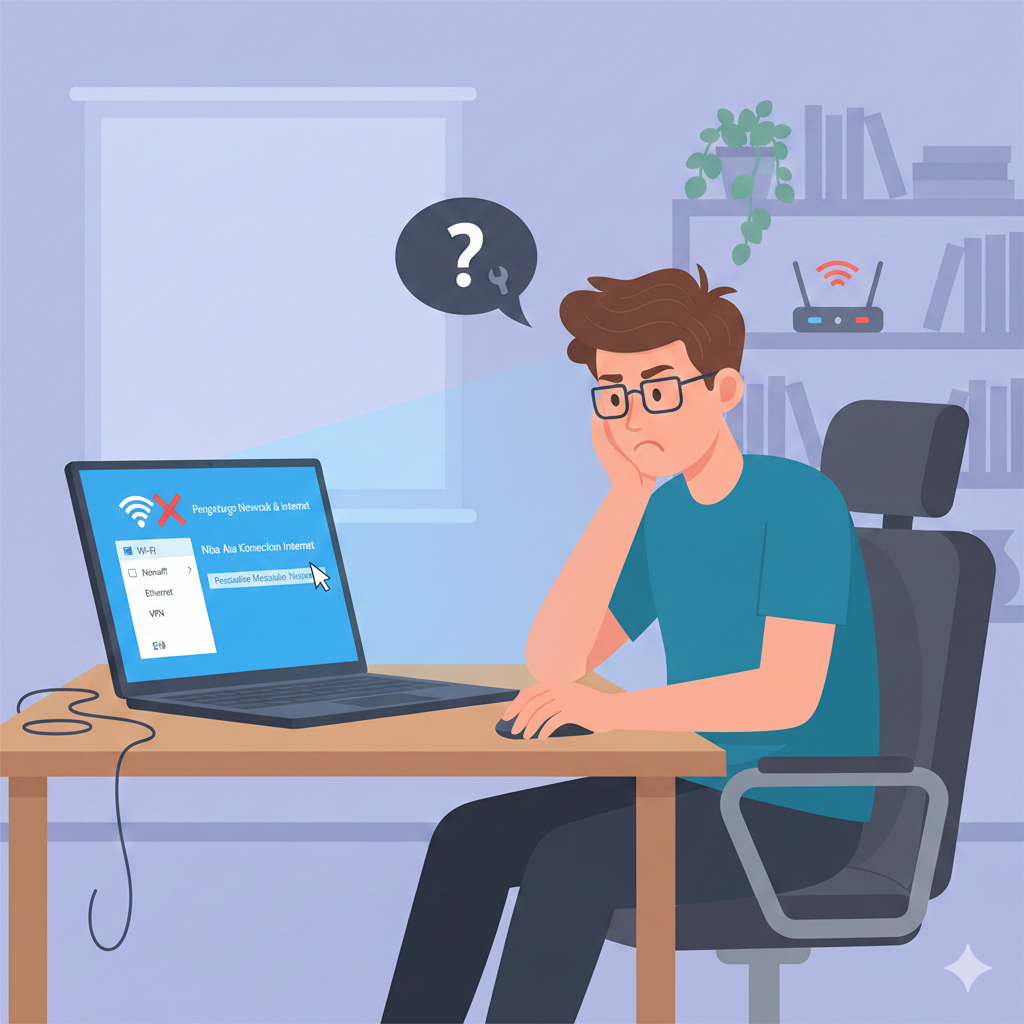
Laptop tidak bisa connect WiFi, pengguna mengecek pengaturan jaringan untuk mencari penyebabnya. | Gemini
GENINDOTECH - Saat sedang mengejar deadline atau bersiap meeting online, laptop yang tiba-tiba tidak bisa connect WiFi pasti bikin emosi. Padahal, masalah ini cukup sering terjadi dan umumnya bisa kamu atasi sendiri tanpa harus langsung ke service center.
Secara umum, penyebab laptop tidak bisa terhubung ke WiFi ada dua: dari sisi laptop dan dari sisi jaringan. Dari sisi laptop, bisa karena driver WiFi bermasalah, WiFi tidak sengaja dimatikan, mode pesawat aktif, pengaturan jaringan kacau, sampai kartu jaringan yang mulai rusak. Dari sisi jaringan, bisa karena router error, sinyal lemah, password salah, atau SSID disembunyikan.
Berikut beberapa cara yang bisa kamu coba:
-
Cek WiFi & Password
Pastikan ikon WiFi di taskbar sudah aktif dan mode pesawat nonaktif. Jika masih gagal, hapus jaringan (Forget network), lalu sambungkan ulang dan ketik password dengan benar, termasuk huruf besar–kecil dan simbol. -
Restart Koneksi WiFi & Reset Jaringan
Matikan adaptor WiFi lewat Control Panel > Network and Sharing Center > Change adapter settings, klik kanan WiFi lalu pilih Disable, tunggu sebentar, lalu Enable lagi. Jika masih bermasalah, lakukan Network reset lewat Settings > Network & Internet. -
Restart Router
Matikan router lewat tombol power atau cabut adaptor listrik sekitar 30 detik, lalu nyalakan kembali. Cara sederhana ini sering ampuh menghilangkan error sementara di router. -
Gunakan Command Prompt Untuk Reset Jaringan
Jalankan CMD sebagai Administrator, lalu ketik beberapa perintah seperti reset Winsock, reset IP, dan flush DNS untuk mengembalikan pengaturan jaringan ke kondisi awal. Setelah itu restart laptop. -
Jalankan Network Troubleshooter
Klik kanan ikon WiFi dan pilih Troubleshoot problems agar sistem otomatis mencari dan memperbaiki kesalahan konfigurasi jaringan. -
Update Atau Instal Ulang Driver WiFi
Buka Device Manager, cari adaptor WiFi, lalu lakukan Update driver. Jika tetap bermasalah, uninstall dulu driver-nya, restart laptop, lalu instal lagi driver terbaru dari situs resmi produsen. -
Cek layanan WLAN & update Windows
Pastikan layanan WLAN AutoConfig di Services sudah Automatic dan berjalan. Sekalian cek Windows Update, karena pembaruan sistem sering membawa perbaikan bug jaringan.
Kalau semua langkah sudah dicoba tapi laptop tetap tidak bisa connect WiFi, ada kemungkinan kerusakan ada di hardware WiFi atau router. Saat itu terjadi, sebaiknya bawa ke teknisi terpercaya untuk dicek lebih lanjut.
Ibadah nyaman, hati tenang. Segera pilih paket Baitullah terbaikmu!